Weergave-instellingen per project
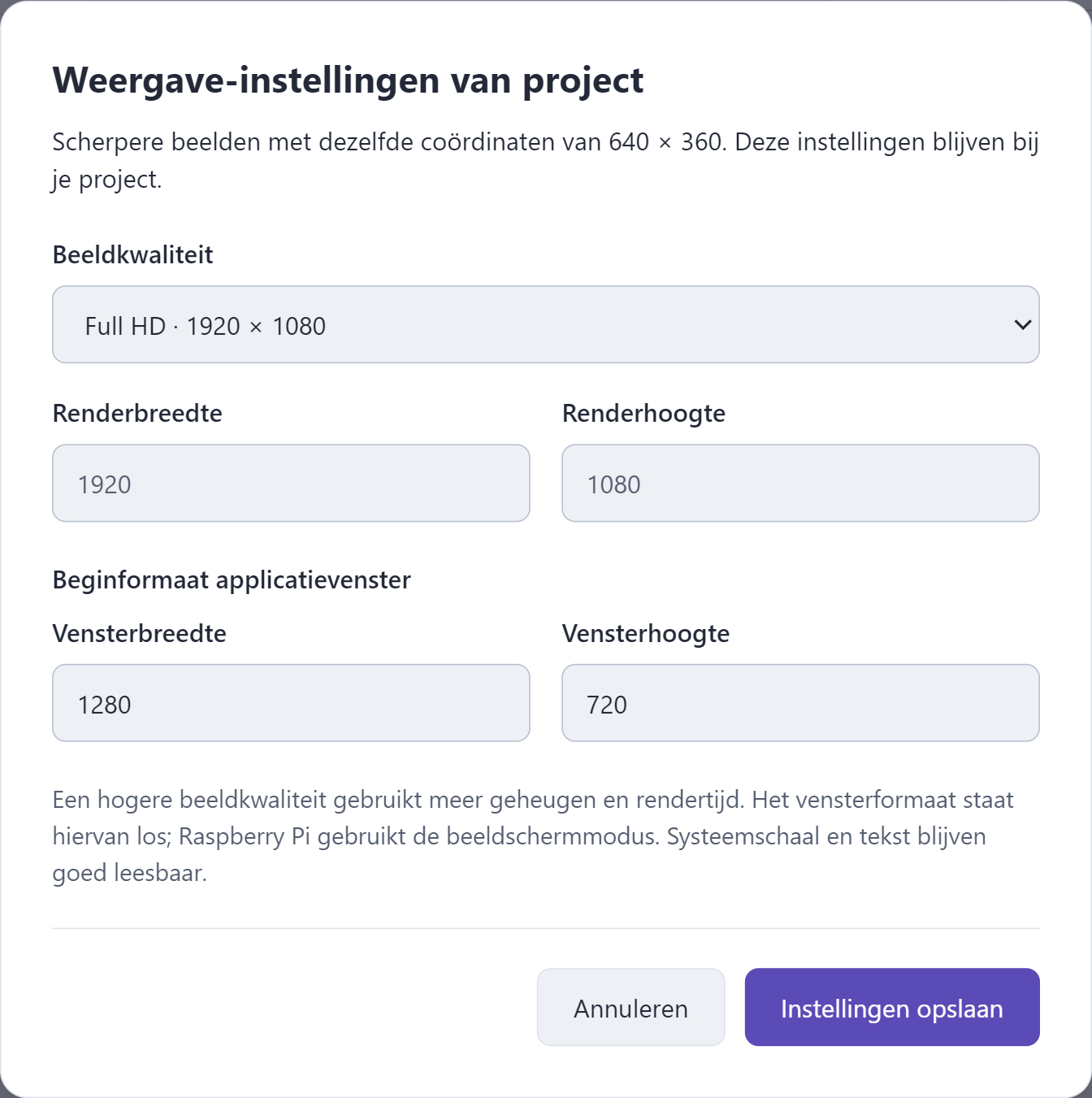
Open een opgeslagen .bipli-project en kies Bestand → Projectweergave-instellingen. Kies de tekenresolutie en de begingrootte van het native venster en sla op. Deze instellingen reizen met het project mee.
| Voorinstelling | Getekende pixels | Editie |
|---|---|---|
| Standaard | 640 × 360 | Learner en Pro |
| Scherp | 1280 × 720 | Learner en Pro |
| Full HD | 1920 × 1080 | Learner en Pro |
| Aangepast | Tussenliggende 16:9-formaten tot 1920 × 1080 | Pro-functies, inclusief een bevoegde proeflicentie |
Aangepaste breedtes lopen van 640 tot 1920 in stappen van 16, met de exacte bijbehorende 16:9-hoogte. Alle edities delen dezelfde technische bovengrens. Meer pixels kosten meer rekenwerk, vooral bij native 3D op de processor. Test daarom op het apparaat waarvoor je bouwt.
Coördinaten zijn geen pixels
Je programma blijft een logisch tekenvlak van 640 × 360 gebruiken. Het midden blijft bij iedere voorinstelling (320, 180). Tekenen, sprites, aanwijzerposities en botsingen hoef je niet te vermenigvuldigen. Een hogere tekenresolutie voegt detail toe, geen grotere spelwereld.
De venstergrootte regelt het native beginvenster afzonderlijk: 320–7680 breed en 240–4320 hoog. Die keuze verandert de tekenresolutie niet. DPI-schaling blijft een taak van het besturingssysteem. Dit venster stelt geen volledig scherm of willekeurige beeldverhouding in. Raspberry Pi-uitvoer rechtstreeks op een scherm gebruikt de gekozen schermmodus.
Een los bronbestand gebruikt standaardwaarden. Sla het als project op om weergave-instellingen te bewaren. Aangepaste instellingen blijven zonder Pro te openen, bewerken en bewaren. Kies een gedeelde voorinstelling om zo’n project met Learner uit te voeren of te bouwen.