Zelf 3D-texturen maken
Een textuur is een afbeelding of patroon om een 3D-object. De standaardtexturen en Textuurstudio zijn inbegrepen bij Learner.
# language: nl
wis3D("#18273d")
doos3D("krat", 2, 2, 2)
textuur3D("krat", "wood", 1)
draai3D("krat", 25)
camera3D(3, 2, 5)
kijkNaar3D(0, 0, 0)
teken3D()
Kies none, checker, brick, wood, stone, grass, sand, tile of metal. Deze namen blijven hetzelfde in Nederlandse code. De schaal is het aantal herhalingen per lokale wereldeenheid, groter dan 0 en maximaal 32. Een hoger getal laat het patroon vaker terugkomen.
Een tegel tekenen
- Open een
.bipli-project en kies Media → Nieuwe textuur. - Geef een naam, kies een vierkant tekenvlak van 32, 64, 128 of 256 pixels en begin eventueel met een materiaal.
- Gebruik Potlood, Gum, Vullen en Kleur kiezen. Met Ongedaan maken/Opnieuw pas je je tekening aan.
- Controleer de herhaling van 3 × 3 tegels op zichtbare naden en bekijk de doos, bol of cilinder voor het resultaat op een echt object.
- Sla de textuurkopie op en gebruik het exacte projectpad, bijvoorbeeld
textuur3D("krat", "assets/mijn-hout.png", 2).
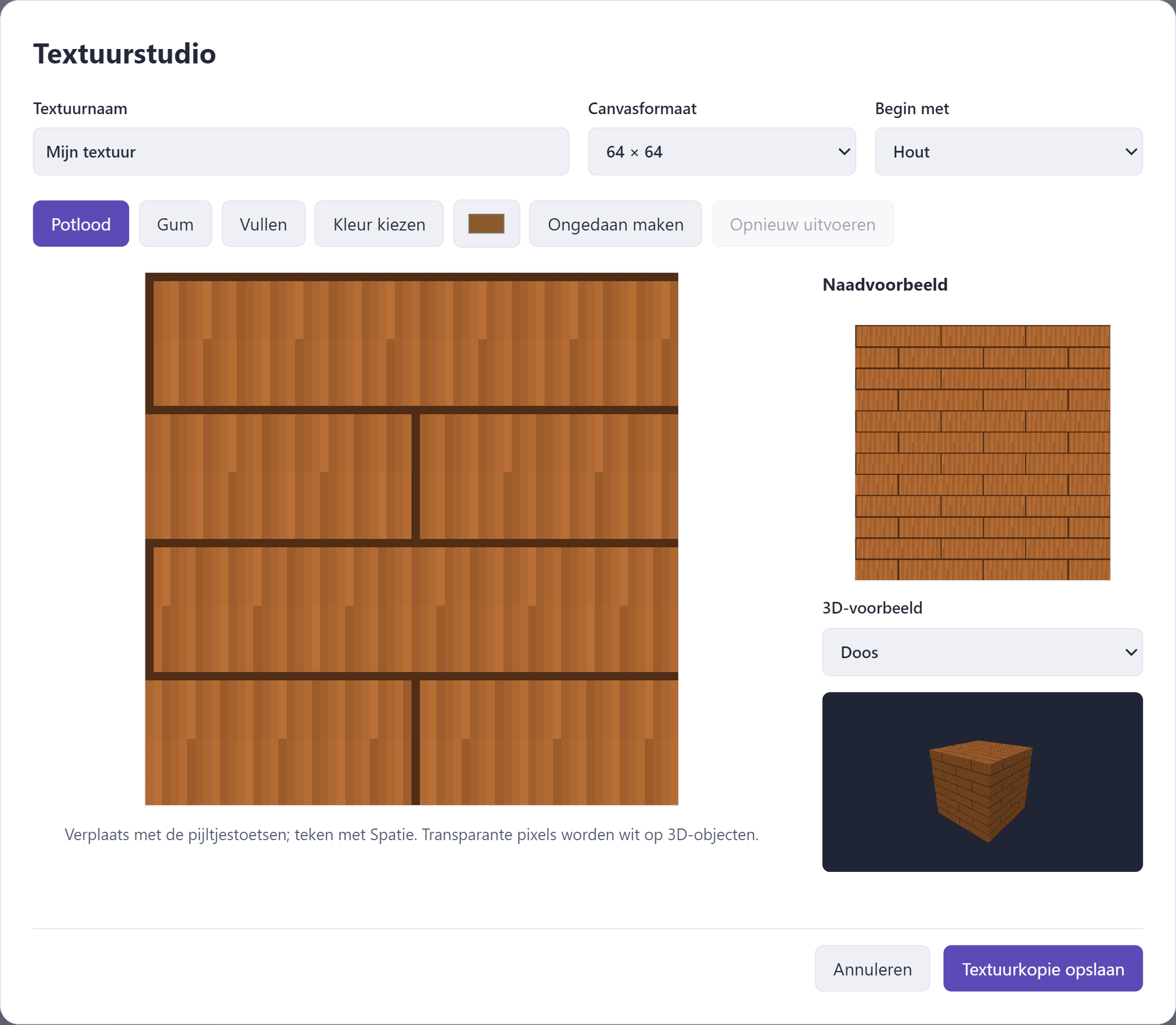
Een geïmporteerde afbeelding bewerken maakt een kopie en overschrijft het origineel niet. Groter werk wordt expliciet verkleind voor de bewerkingskopie. Tijdens uitvoering mogen PNG-texturen maximaal 1024 × 1024 pixels en 4 MiB groot zijn. Animated PNG wordt niet ondersteund. Paden zijn hoofdlettergevoelige projectbestanden, geen internetadressen of willekeurige bestanden.
Wood, stone, grass, sand, tile, metal en geïmporteerde afbeeldingen gebruiken hun eigen kleuren met belichting. none, checker en brick gebruiken de objectkleur. Doorzichtige pixels verschijnen over wit en maken geen gaten in een object. Roep na een textuurwijziging teken3D() aan en teken daarna je 2D-informatielaag en sprites over het beeld.