De speeltuin: tekst, blokken en liveweergave
Open de Pliro-speeltuin om in je browser een programma te schrijven en uit te voeren. Wissel tussen Tekst en Blokken, bekijk de liveweergave en download je broncode. Je kunt beginnen zonder de desktop-IDE te installeren.
Hetzelfde programma in twee weergaven
- Open de speeltuin en kies Uitvoeren in de werkbalk.
- Selecteer Blokken boven de editor.
- Verander een getal in een bewegingsblok.
- Ga terug naar Tekst om de aangepaste broncode te zien.
- Voer opnieuw uit om de verandering te bekijken. Gebruik Ongedaan maken om de vorige bewerking te herstellen.
Tekst en blokken zijn twee weergaven van hetzelfde programma. Een veld wijzigen, een blok toevoegen of een partituur bewaren past gewone Pliro-broncode aan. Commentaar en ongewijzigde bronopmaak blijven behouden.
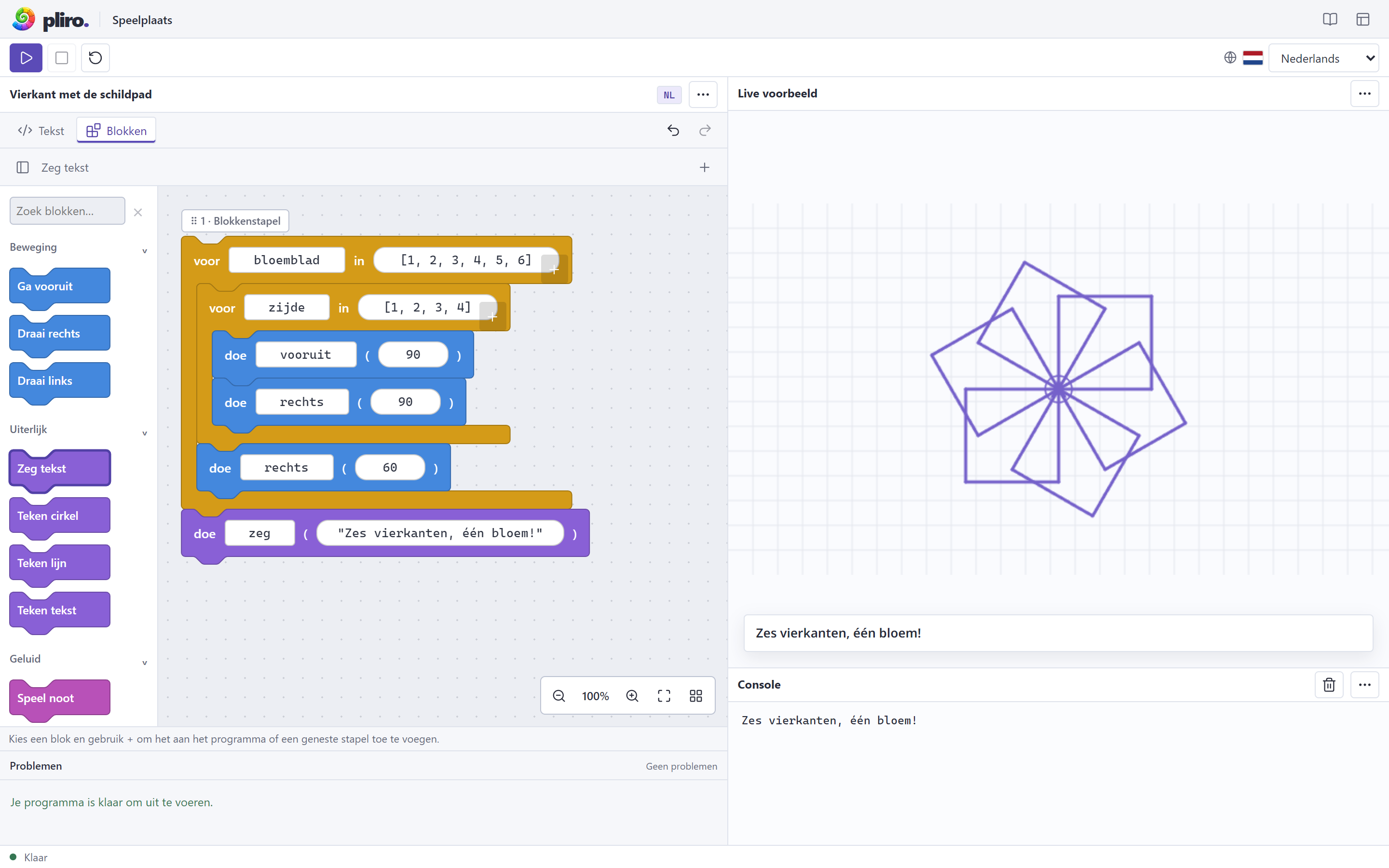
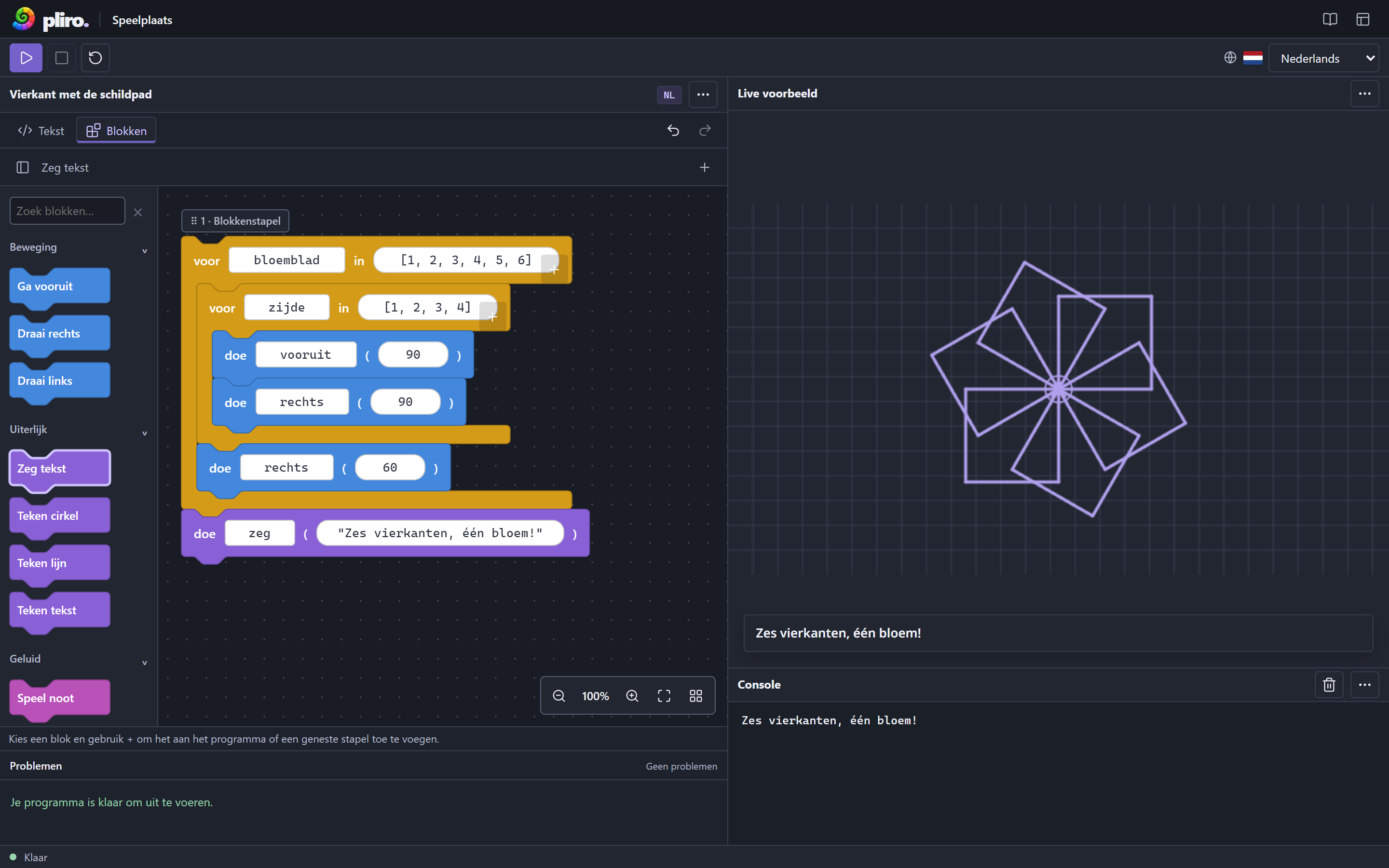
De browserspeeltuin in Blokken-weergave. De afbeelding volgt het lichte of donkere wikithema.
Met blokken bouwen en bewerken
Zoek in het blokkenpalet of open een categorie zoals Beweging, Geluid of Besturing. Selecteer een blok en kies Geselecteerd blok toevoegen in de werkbalk om het achteraan het programma toe te voegen. Gebruik de + binnen een lus, voorwaarde of functie om het geselecteerde blok in die geneste sectie te plaatsen.
Bewerk getallen, tekst en andere expressies in hun velden. Gebruik de pijlen omhoog/omlaag om de volgorde te veranderen, of Blok naar een andere plek verplaatsen om een bestemming in een andere sectie te kiezen. Escape annuleert het verplaatsen. De prullenbak verwijdert het blok; Bewerk in Tekst toont de broncode.
Sleep over leeg werkvlak om het beeld te verschuiven. Gebruik de zoomknoppen of Alles in beeld om het programma in beeld te brengen. Stapels ordenen ruimt de indeling op. Een stapel over het werkvlak slepen verandert zijn plek op het scherm; de verplaatsknoppen van de blokken veranderen de uitvoervolgorde.
Je kunt het palet verbergen voor meer ruimte. Op smalle schermen begint het ingeklapt en verschijnt de liveweergave onder de editor.
Broncode behouden en bewerkingen terugdraaien
Ongedaan maken en Opnieuw uitvoeren in de werkbalk werken over Tekst en Blokken heen, ook voor toegepaste muziekbewerking. Ctrl+Z en Ctrl+Shift+Z werken wanneer de broneditor of het blokkenwerkvlak focus heeft; gebruik Cmd op een Mac. Een tekstveld in een blok behoudt zijn gewone sneltoetsen voor tekstbewerking.
Bij onvolledige syntaxis bewaart de speeltuin je broncode en vraagt hij je die in Tekst te herstellen voordat bewerkbare blokken verschijnen. Code zonder ondersteunde visuele editor blijft als broncode toegankelijk. Een afgewezen blokbewerking laat de vorige broncode intact.
Tijdens het uitvoeren zijn de bewerkingsknoppen uitgeschakeld. Stop het programma voordat je het verandert. Download je broncode om een kopie te bewaren; de geschiedenis voor ongedaan maken hoort bij de huidige bewerksessie.
Muziek componeren
Open het orkestvoorbeeld, kies Blokken en gebruik de muziekknop van een partituur om de noten te bewerken.
Liedmaps, ook de geneste liederen en partijen van de jukebox, bieden Partituren bewerken. Selecteer een partij voor Melodie bewerken, of kies Lied componeren voor een ondersteunde letterlijke liedmap. De gedeelde componist heeft meerdere sporen, instrument- en volumeknoppen, dempen/solo bij beluisteren, een metronoom, aftellen en tempowijzigingen. De noteneditor accepteert optionele stapsgewijze MIDI-keyboardinvoer als de browser dat ondersteunt.
Volg Muziek componeren voor een volledig liedmapvoorbeeld, het aansluiten van een keyboard en het verschil tussen opgeslagen compositie-instellingen en luisterinstellingen.
De knoppen vinden
De speeltuin gebruikt compacte werkbalken en Lucide-pictogrammen. Beweeg over een knop voor vertaalde knopinfo of navigeer met Tab. Uitvoeren, Stoppen, broncode downloaden, ongedaan maken/opnieuw uitvoeren en de paneelmenu’s houden toegankelijke namen wanneer alleen een pictogram zichtbaar is.
De lichte of donkere weergave volgt je apparaatinstelling. De wereldbolknop verandert de taal van de interface en foutmeldingen. Hij vertaalt of vervangt je bestaande broncode, namen en teksten niet. Geef de codetaal aan met # language: nl of # language: en.
Handige sneltoetsen in de teksteditor:
| Sneltoets | Actie |
|---|---|
| Ctrl+Enter / Cmd+Enter | Uitvoeren |
| Tab / Shift+Tab | Inspringen / inspringing verkleinen |
| Escape, daarna Tab | De teksteditor via het toetsenbord verlaten |
| Shift+F10 | Het actiemenu van het onderdeel met focus openen |
De ⋯-knoppen bieden acties voor editor, liveweergave en console zonder rechts te klikken. Open vanuit een ingebed wikivoorbeeld de volledige speeltuin voor het complete werkvlak met Tekst en Blokken.
Met een lokaal project werken
De lokale CLI-host pliro playground kan een project met meerdere bronbestanden openen. In die modus toont Blokken het actieve bronbestand en heeft elk bestand eigen broncode en bewerkingsgeschiedenis. Van bestand wisselen werkt beide weergaven bij. Uitvoeren gebruikt nog steeds de projectcompilatie van de host, met de modules en projecttoestemmingen.
Deze projectknoppen horen bij de lokaal gehoste modus. De openbare statische speeltuin begint met één brondocument. Gebruik voor draagbare projecten, media-import en het bouwen van native apps de desktop-IDE.
Je eerste programma · Tekenen met de schildpad · Muziek componeren · Foutmeldingen begrijpen