# De Pliro IDE: code, blokken en liveweergave
[Programmeergidsen](LEESMIJ.md)
De **Pliro IDE** is de desktopapp waarin je Pliro-programma’s schrijft, uitvoert en bouwt. De teksteditor, visuele blokken, projectbestanden en liveweergave staan bij elkaar. Een [IDE](../begrippen/ontwikkelomgeving.md) is een programmeerwerkplek: je probeert een idee en ziet wat je programma doet, zonder steeds tussen losse hulpmiddelen te wisselen.
## Downloaden en installeren
**[Download voor Windows 10/11 (64-bit)](https://license.logicos.services/products/pliro/download/latest?installer_scope=per_user)**
Ook beschikbaar: [Pliro IDE voor Linux AMD64 (.deb)](https://license.logicos.services/products/pliro/download/latest?platform=linux), voor ondersteunde Debian-achtige desktopsystemen met een 64-bits Intel- of AMD-processor. Dit is de IDE zelf, met teksteditor, blokken en liveweergave. Op beide systemen kun je beginnen met de gratis Pliro Learner-editie.
### Linux-systeemeisen
Het Linux-pakket is gebouwd op Ubuntu 24.04 met GTK 4 en WebKitGTK 6. Debian 13 en nieuwere systemen moeten aan de pakketafhankelijkheden voldoen. Ubuntu 22.04 en Debian 12 worden door deze build niet ondersteund. AMD64 is iets anders dan ARM64: deze installatie is niet voor Raspberry Pi.
Installeer het gedownloade `.deb`-bestand met de pakketbeheerder van je systeem. Gebruik in een terminal in de downloadmap de volgende opdracht. Vervang `pliro-ide_VERSION_amd64.deb` door de exacte bestandsnaam van je download:
```sh
sudo apt install ./pliro-ide_VERSION_amd64.deb
```
Open daarna **Pliro** via je applicatiemenu. De pakketbeheerder installeert de benodigde afhankelijkheden en kan om je beheerderswachtwoord vragen.
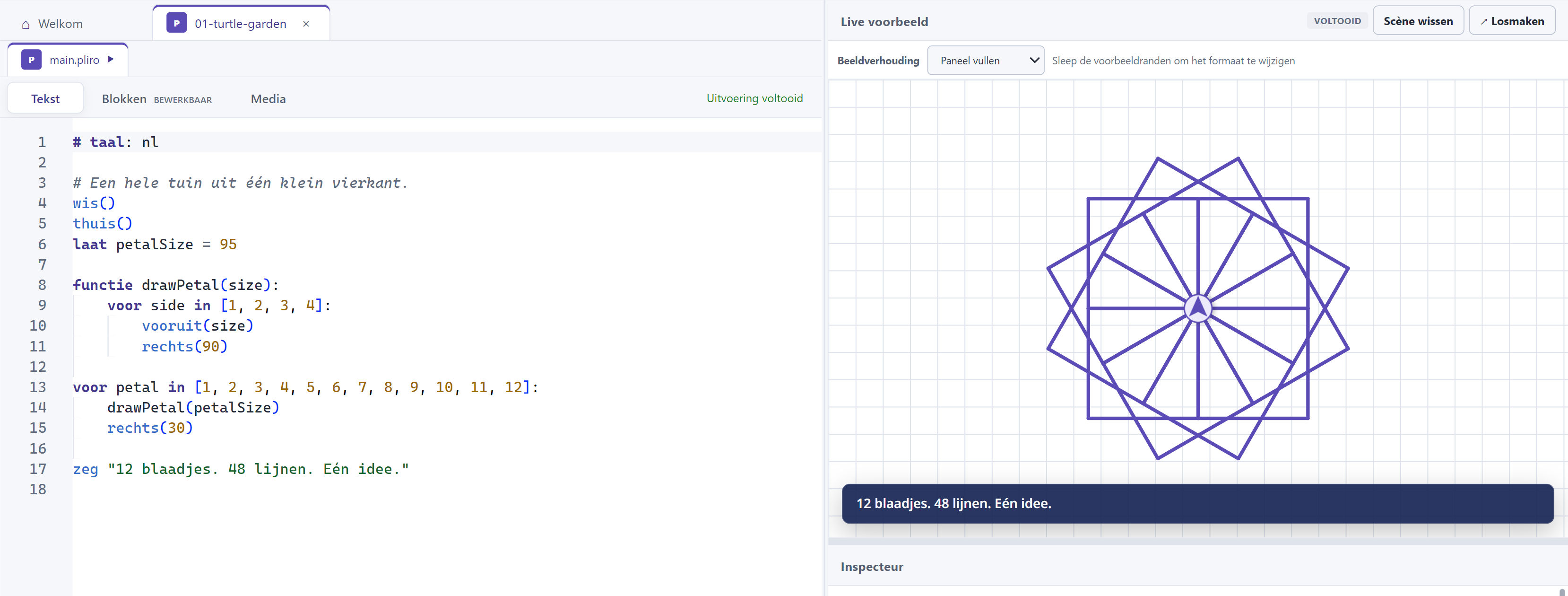
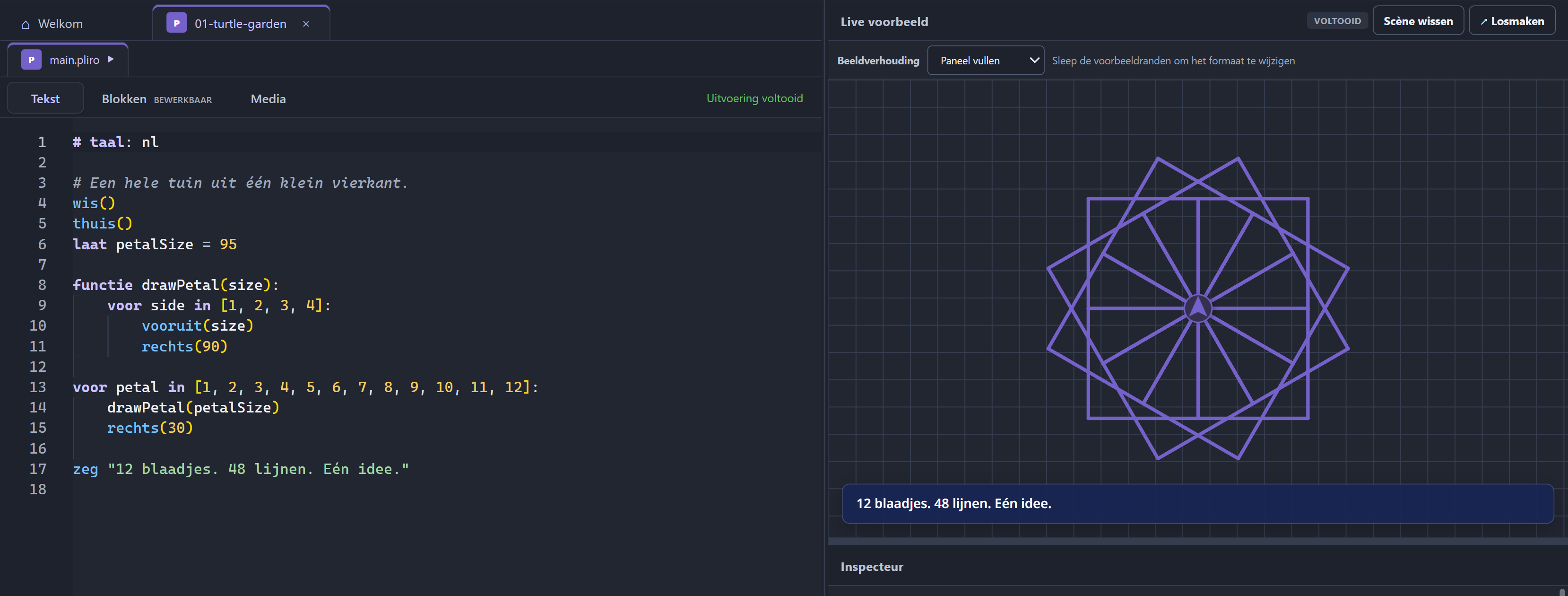
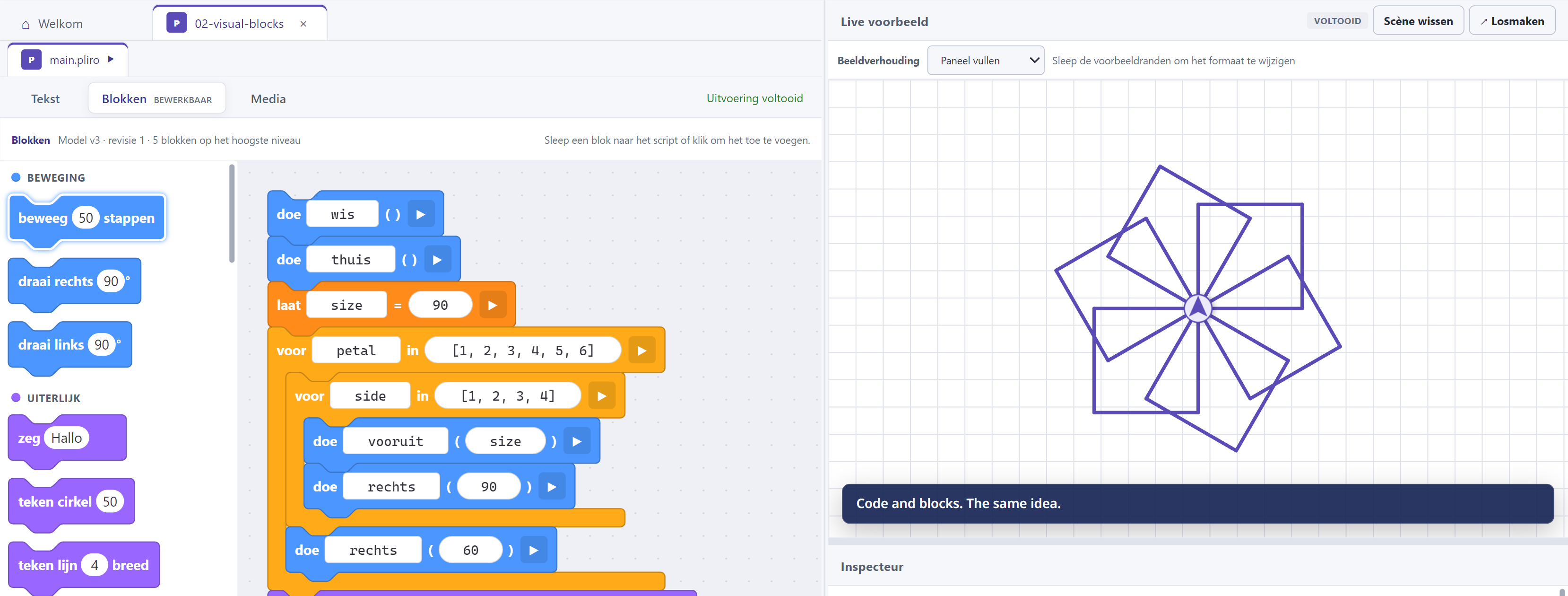
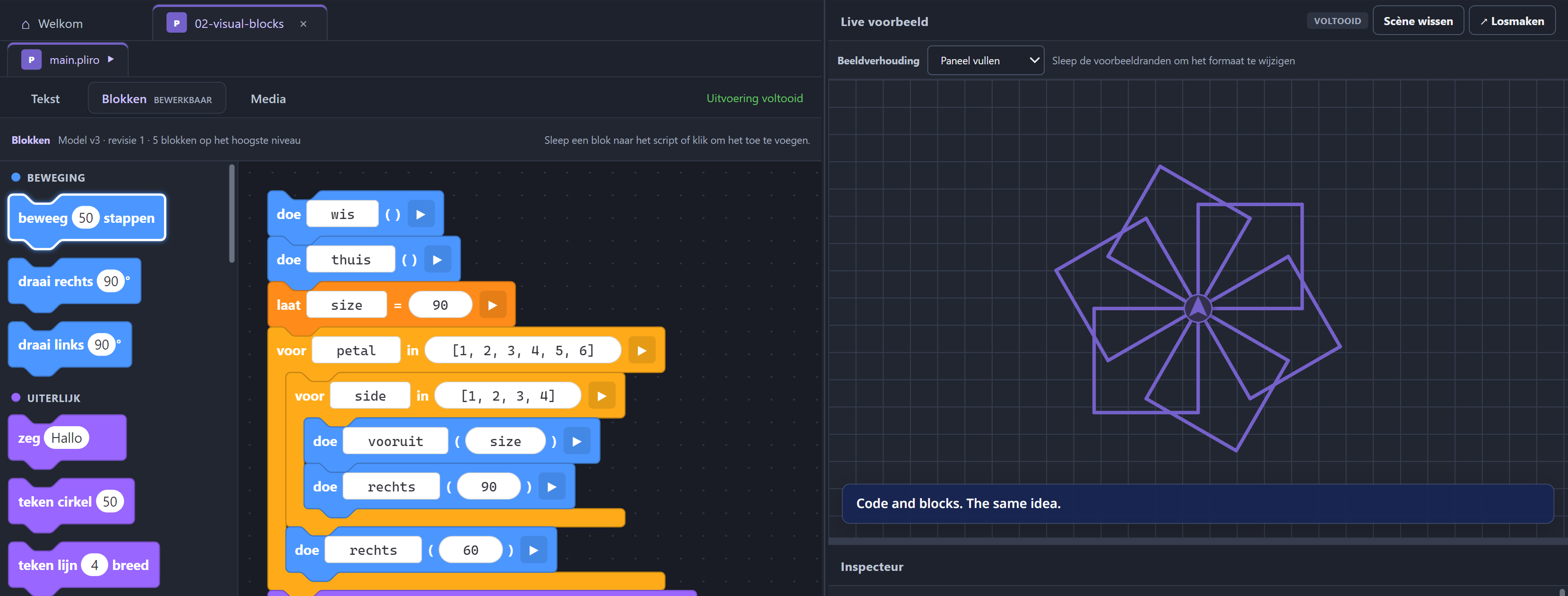
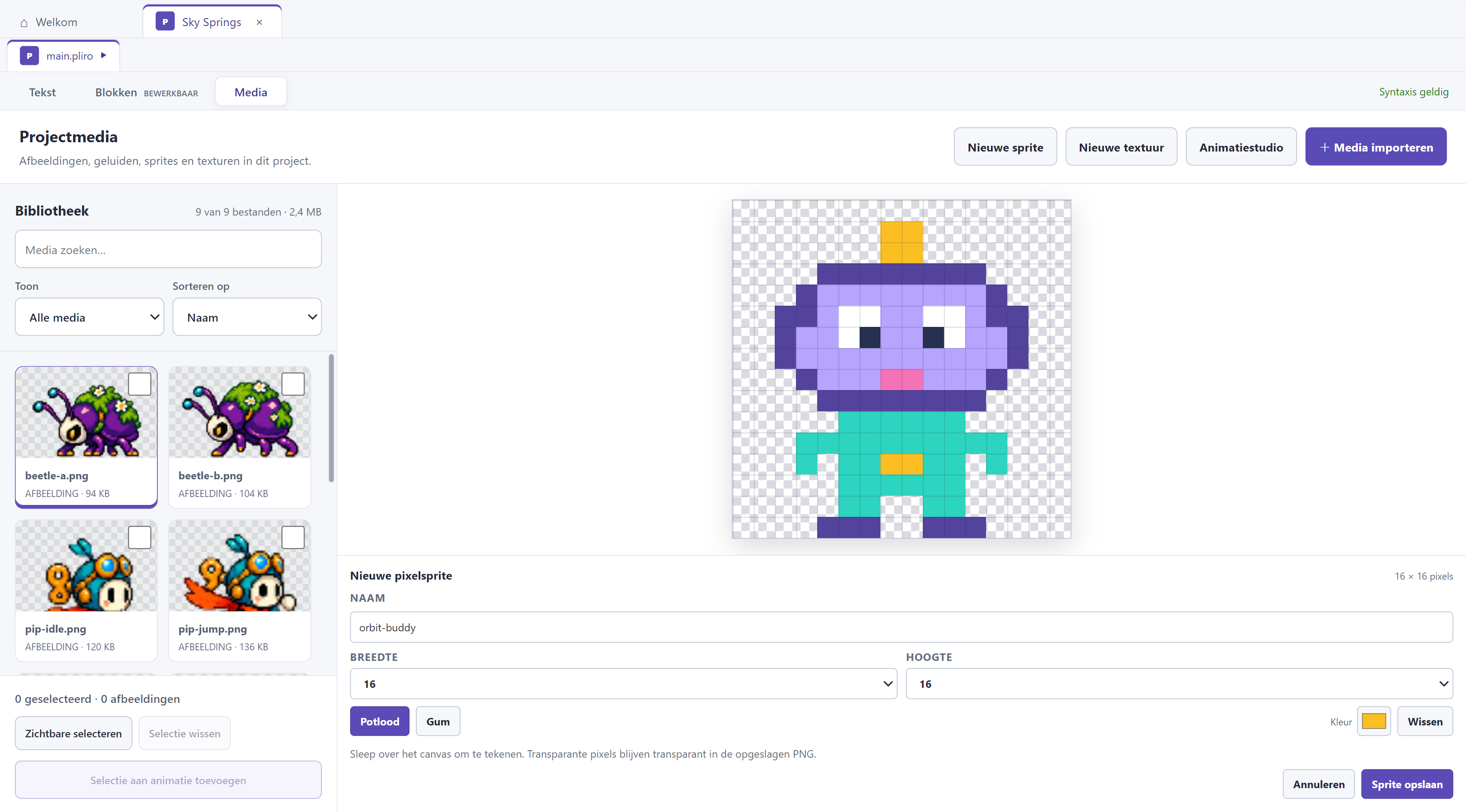
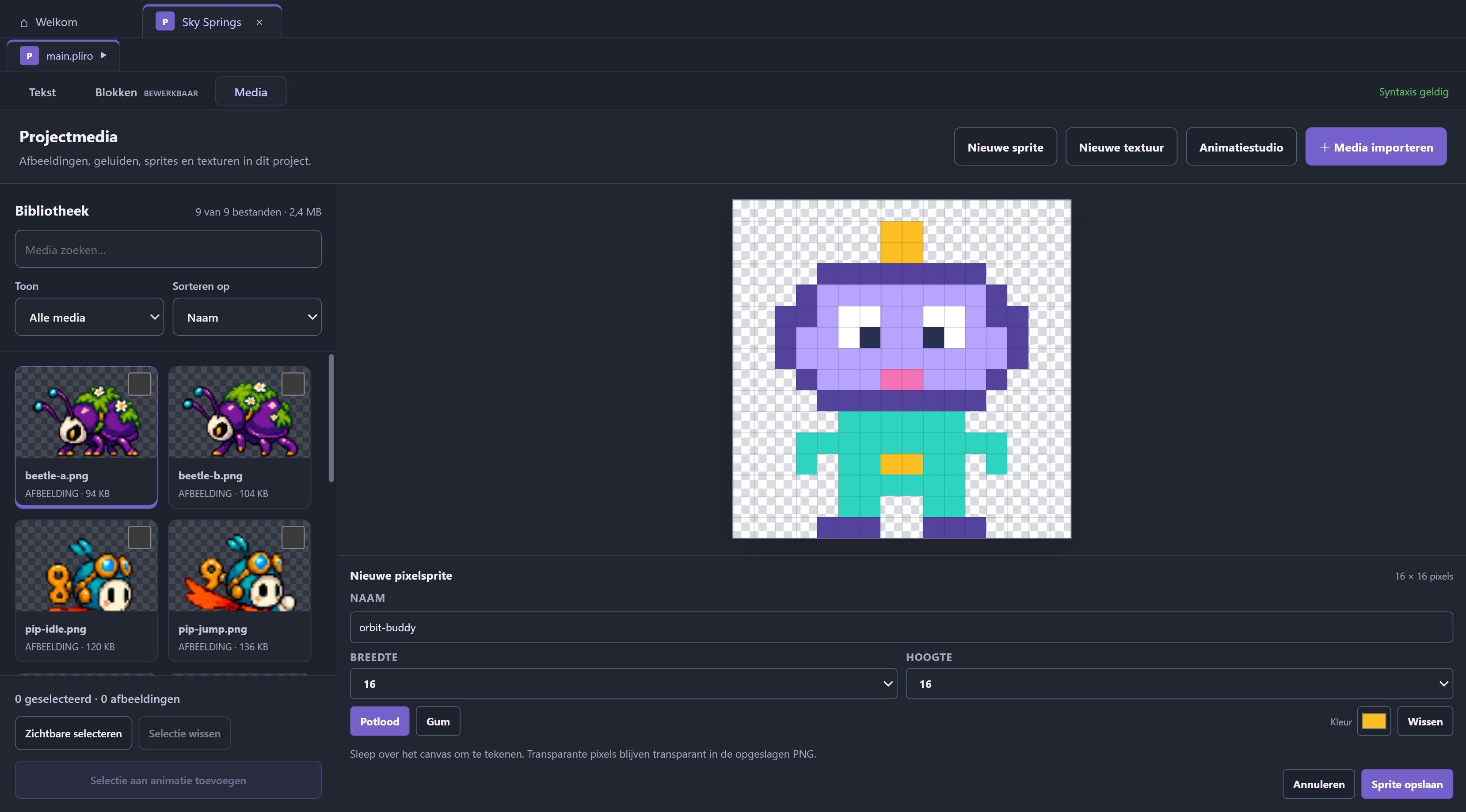
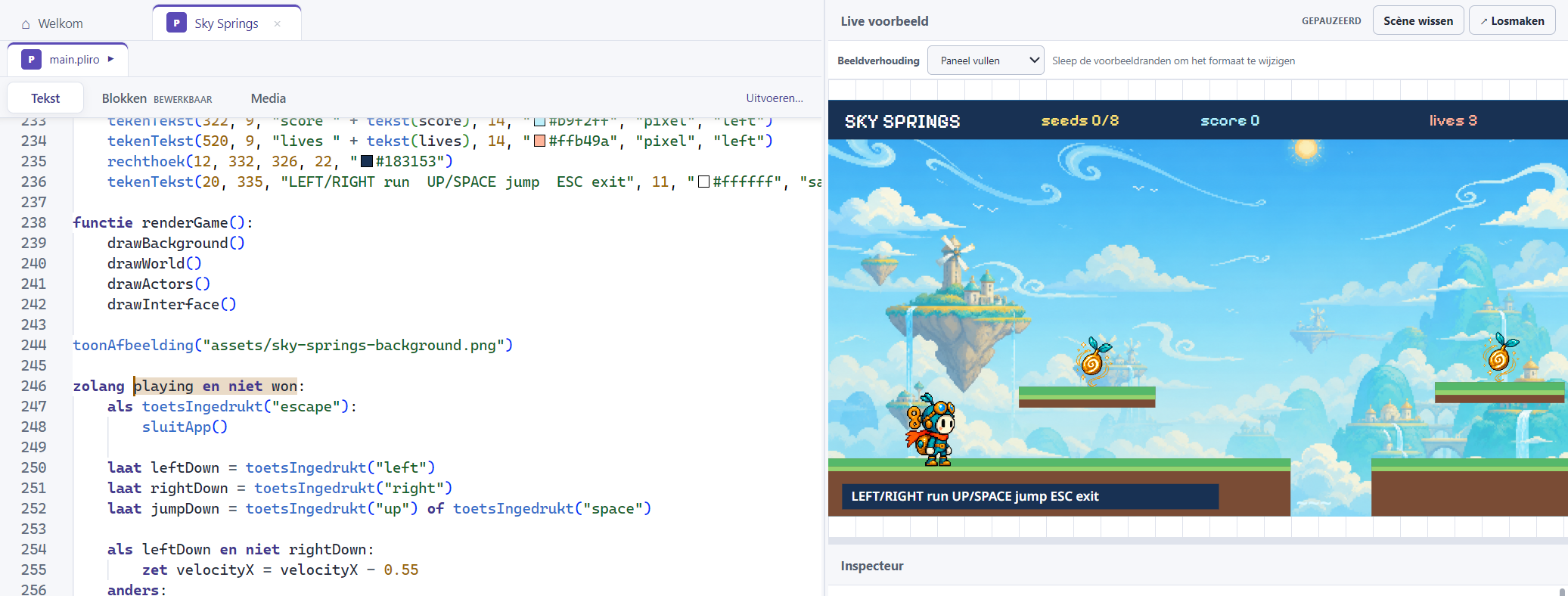
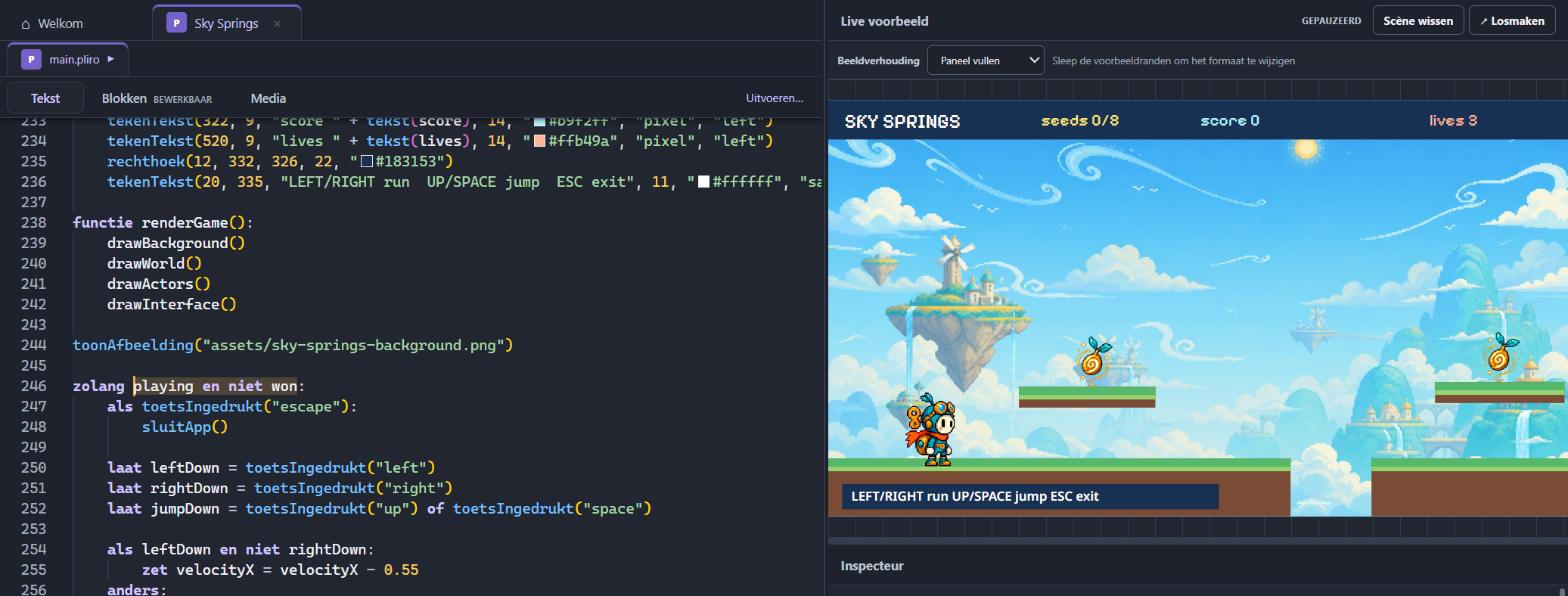
Deze schermafbeeldingen tonen de huidige Nederlandse interface en bronsyntaxis. De Engelse gids gebruikt Engelse opnamen. Lichte en donkere afbeeldingen volgen je wikithema; klik op een afbeelding om die te openen.
*Een functie en een lus veranderen een klein vierkant in een tuin vol bloemblaadjes.*
## Je eerste uitvoering
1. Installeer en open de IDE. Kies een ingebouwd voorbeeld of open een bewaard Pliro-programma.
2. Bekijk de code in het tabblad **Tekst**. Start de uitvoering met de uitvoerknop.
3. Bekijk tekeningen en spellen in de **liveweergave**. De console toont tekstuitvoer en foutmeldingen.
4. Verander een getal, bijvoorbeeld de afstand of draaihoek van de schildpad, en voer het programma opnieuw uit.
5. Bewaar je werk zodat je er later mee verder kunt.
Bewaren en uitvoeren hebben verschillende taken. Bewaren houdt je broncode of project beschikbaar; uitvoeren voert de opdrachten uit. Een regel aanpassen herstart een lopend programma niet vanzelf.
Wil je zelf een klein voorbeeld typen? Begin bij [Je eerste Pliro-programma](eerste-programma.md) en probeer daarna [Tekenen met de schildpad](schildpadtekenen.md).
## Je weg vinden
| Onderdeel van de IDE | Waarvoor gebruik je het? |
| --- | --- |
| Projectoverzicht | Bronbestanden en projectmateriaal ordenen. |
| Tekst | Pliro-broncode schrijven en aanpassen. |
| Blokken | Werken met een visuele weergave van hetzelfde programma. |
| Media | Afbeeldingen en geluid importeren of pixelsprites maken. |
| Liveweergave | Schildpadtekeningen, scènes en spellen zien tijdens het uitvoeren. |
| Console en foutmeldingen | Uitvoer lezen en vinden waar iets misging. |
| Inspector | Waarden tijdens de uitvoering bekijken en virtuele hardware uitproberen. |
Versleep de paneelranden om de code of liveweergave meer ruimte te geven. Kies een licht of donker thema dat prettig leest.
Met **Selectie uitvoeren** probeer je ondersteunde geselecteerde code. **Pauze** onderbreekt de uitvoering, **Stap** gaat verder en **Stop** beëindigt een uitvoering. Pauze en Stop werken zodra de uitvoerlaag een veilig onderbrekingspunt bereikt. Lees meer bij [Een programma uitvoeren en stoppen](uitvoeren-en-stoppen.md).
## Tekst en blokken beschrijven hetzelfde programma
De tabbladen **Tekst** en **Blokken** zijn twee manieren om aan één Pliro-programma te werken. Blokken maken lussen en ingesprongen opdrachten zichtbaar; tekst geeft een compact overzicht wanneer je programma groeit. Een constructie zonder bewerkbaar blok moet als code bewaard blijven of als niet-ondersteund worden aangegeven, in plaats van stilzwijgend te verdwijnen.
*De buitenste lus kiest een bloemblaadje; de binnenste lus tekent de vier zijden.*
Je kunt de bronsyntaxis ook wisselen tussen Nederlands en Engels. Pliro verandert sleutelwoorden en bekende functiealiassen, maar bewaart je eigen namen en de inhoud van teksten. Lees [De taal van je code veranderen](brontaal-veranderen.md).
### Blokken zoeken en je werkvlak indelen
Gebruik **Blokken zoeken** boven de gereedschapskist om op bloknaam of categorie
te filteren. Klik op een categorietitel om de groep in of uit te klappen.
Zoeken toont ook passende blokken uit ingeklapte groepen; wis het zoekveld om
je gekozen indeling terug te krijgen.
Zoom met **+** en **−**, of met **Ctrl + muiswiel**, tussen 35% en 200%.
Klik op het percentage om terug te gaan naar 100%. Sleep het lege werkvlak om
te verschuiven en kies **Alles in beeld** voor een overzicht.
Sleep de genummerde greep **Blokkenstapel** om een hele keten te verplaatsen.
Je kunt de greep ook met Tab selecteren en de pijltjestoetsen gebruiken; houd
Shift ingedrukt voor grotere stappen. Escape annuleert een sleepbeweging.
**Stapels ordenen** maakt de indeling weer netjes. De nummers volgen de
broncodevolgorde: een stapel op het werkvlak verplaatsen verandert de
uitvoeringsvolgorde niet. Gebruik de bestaande verplaatsknoppen van de blokken
om het programma te wijzigen. De indeling blijft per document bewaard tijdens
deze IDE-sessie en wordt hersteld naar de standaardindeling bij opnieuw starten.
## Sprites maken en media bij elkaar houden
Een sprite is een afbeelding die je programma kan bewegen. Kies bij **Media** voor **Nieuwe sprite**, stel de grootte en kleur in en teken op het pixelraster. Bewaar de sprite om hem aan je project toe te voegen. Houd bronbestanden en media samen in een draagbaar `.bipli`-project, zodat ze samen meegaan.
*Teken een personage in de IDE en gebruik het samen met de andere afbeeldingen in je project.*
Ga verder met [Afbeeldingen en geluid toevoegen](afbeeldingen-en-geluid.md) en [Sprites: afbeeldingen die je kunt bewegen](sprites.md).
## Een compleet spel ontdekken
Open het voorbeeld **Sky Springs** om een groter project te verkennen. Voer het uit, gebruik de pijltjestoetsen om te bewegen en de spatiebalk om te springen. Pauzeer daarna om het beeld met de code te vergelijken. Verander steeds één ding, zodat je ziet welke opdrachten het resultaat bepalen.
*Een compleet spel combineert tekenen, sprites, invoer en herhaalde updates.*
Je kunt ook [3D-werelden](3d-werelden.md) bouwen of in de Inspector [GPIO-pinnen](pinnen-besturen.md) uitproberen met virtuele hardware. Virtuele hardware bootst onderdelen na; er is daardoor geen fysieke Raspberry Pi aangesloten.
## Een applicatie bouwen en delen
Is je programma klaar? Met **Bouwen** kies je een uitvoerdoel en maak je een applicatie. Een native geëxporteerde applicatie kan zonder de Pliro IDE werken. Kies een doel dat bij de computer van de ontvanger past; zie [Applicaties bouwen en verspreiden](apps-bouwen.md).
Bewaar naast de gebouwde applicatie ook je bewerkbare broncode of draagbare project. Dat project gebruik je wanneer je later iets wilt aanpassen.
[Volledige voorbeelden](voorbeeldprogrammas.md) · [Foutmeldingen begrijpen](foutmeldingen.md) · [Je project veilig delen](veilig-delen.md)
## Muziek, formulieren en projectgereedschap
Open in Blokken de muziekknop naast een partituur, ook als die in een map staat. **Partituren bewerken** laat je een lied en partij kiezen. **Lied componeren** opent het gedeelde arrangement met meerdere sporen, instrumenten, volumes en tempowijzigingen. Metronoom, aftellen en dempen/solo helpen bij het beluisteren; **Noten bewerken** opent de notenbalk met optionele MIDI-keyboardinvoer. De compacte Lucide-knoppen tonen hun functie in de knopinfo. Lees [Muziek componeren](muziek.md) voor de stappen en wat er wordt opgeslagen.
Maak [muziek met het GM-orkest en de componist](muziek.md), ontwerp [formulieren](formulieren.md), teken [texturen](texturen.md) en stel frames samen in [Animatiestudio](animatie.md). Deze gereedschappen zijn inbegrepen bij Learner. [Weergave-instellingen](weergave-instellingen.md) bewaren tekenkwaliteit en venstergrootte bij je project. Bekijk [Echo Conservatory en Orbit Orchard](demospellen.md) om alles samen te zien. Lees [Edities](edities.md) voor activering, exportrechten en het afzonderlijke Classroom-recht.
## Ook in de browser
De [Pliro-speeltuin](speeltuin.md) heeft ook **Tekst / Blokken**, een doorzoekbaar blokkenpalet, gedeeld ongedaan maken en dezelfde muziekeditors. De speeltuin gebruikt compacte pictogramwerkbalken en past zich aan smalle schermen aan. De openbare browsereditor is een snelle manier om code uit te proberen; de desktop-IDE biedt daarnaast projectbeheer, media en native builds.